今天给大家带来一份超详细的x86镜像上机指南手把手教你搞定物理机装机小白也能轻松上手!
今天给大家带来一份超详细的x86镜像上机指南
手把手教你搞定物理机装机
小白也能轻松上手!👇
💻装机前的准备
电脑:准备一台管理电脑,用来操作控制台、激活设备、导入配置等,这是我们的“指挥中心”。
显示器:用来查看安装进程,别让小黑屏溜走哦!
设备:电脑或服务器,这是我们要装上ISO系统的“主角”,下文就叫它“设备”啦!
U盘:两个16G的U盘,用来制作启动U盘,就像给设备准备的“小钥匙”。
硬盘:至少50G的硬盘,具体大小看业务需求,不清楚就用240G SSD,给设备装上“大心脏”。
📥下载镜像&制作U启动
2.1 下载镜像
点击右侧链接,下载最新版本镜像,星火云主镜像和备份镜像都准备好了,宝子们放心冲!
星火云主镜像:http://www.tukong.cloud/download/XHY_x86_dvd-2.5.10.iso
2.2 制作启动U盘
下载Rufus工具:Windows下推荐用Rufus,版本要根据你的系统来哦!
Win10/Win11:4.5版
WinXP/Win7/Win8:3.22版
地址:https://rufus.ie/downloads/
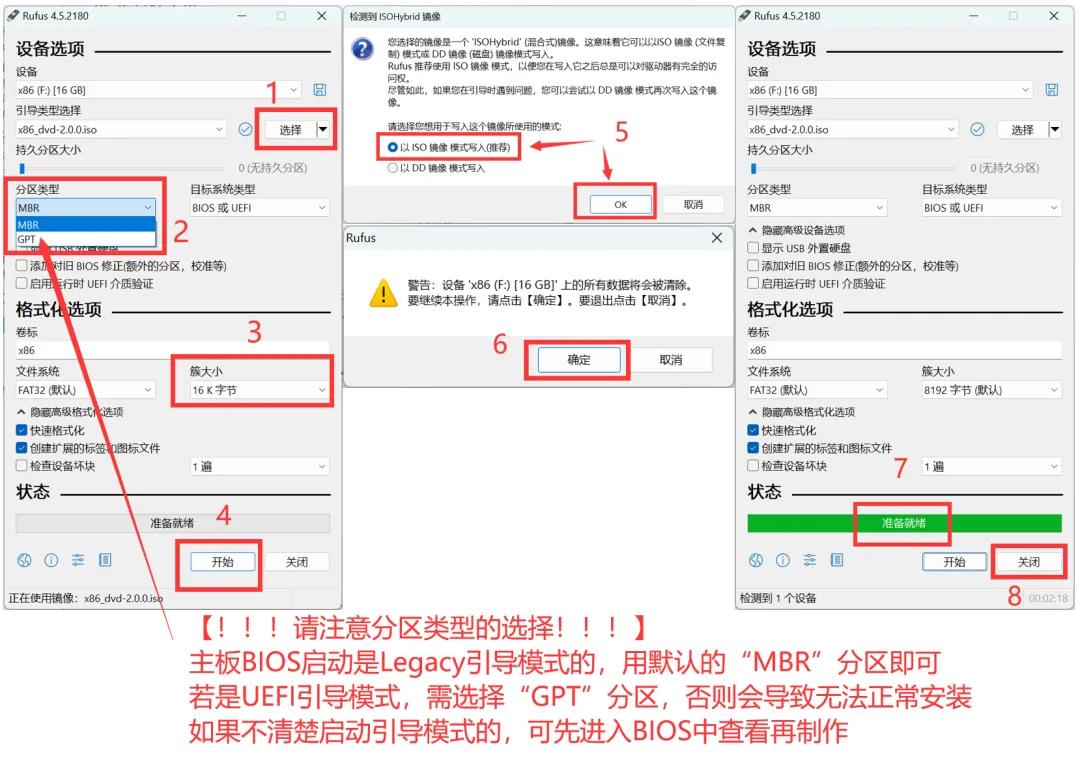
制作步骤:
插入U盘,打开Rufus工具。
点击“选择”,找到下载好的ISO镜像文件。
分区类型:Legacy模式选“MBR”,UEFI模式选“GPT”。
簇大小默认8192或16k,不用改。
点击“开始制作”,选择“以ISO镜像模式写入”。
重要提醒:U盘数据会丢失,提前备份好哦!
制作过程大概3分钟,完成后显示“准备就绪”,搞定!
🔥开机并设置BIOS
3.1 设置U盘启动项及引导模式
设备通电,插入U盘
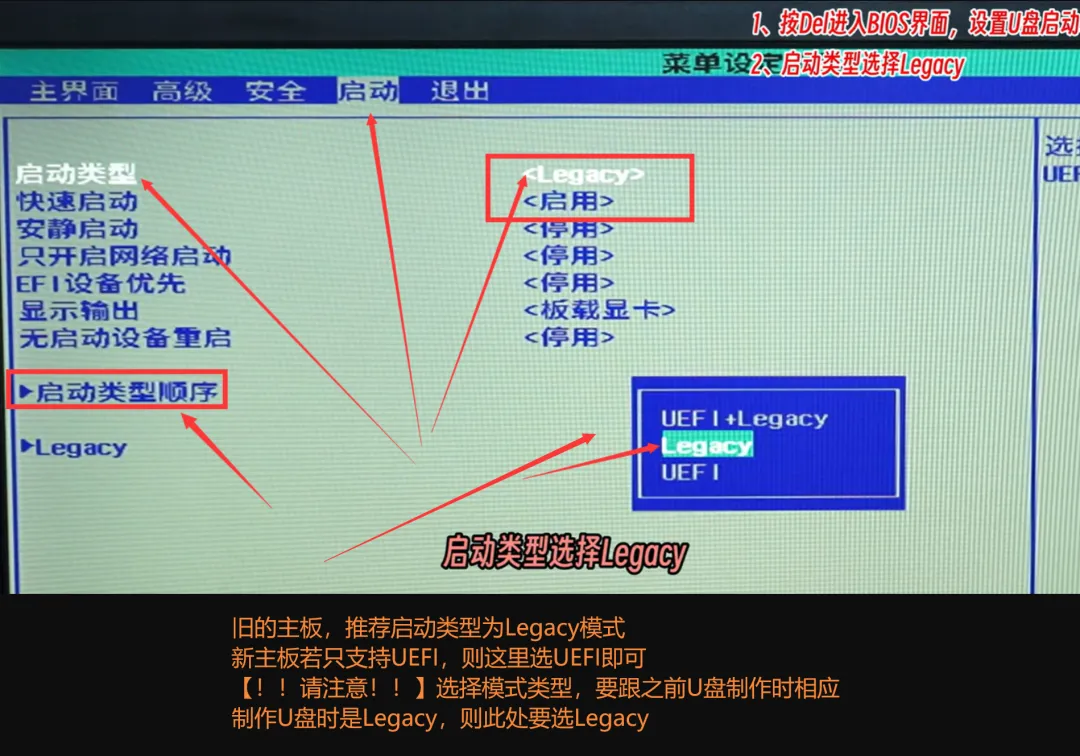
开机按F2(或者其他按键,根据电脑型号,不清楚就百度一下)进入BIOS设置。
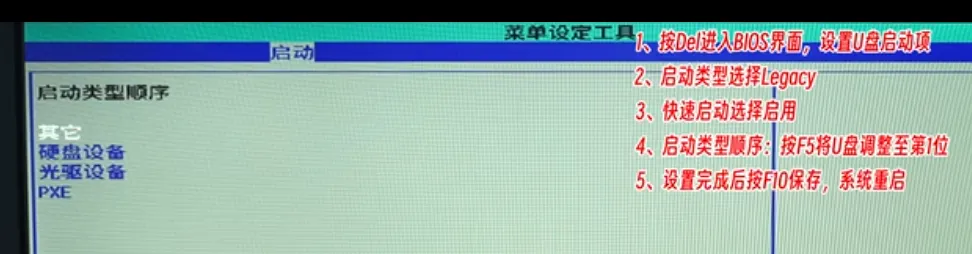
【注意】
不同电脑型号进入BIOS的方式各有差异,一般开机屏幕上会有提示,常见的按键如F2,F12,ESC,Enter,Delete等,如果不清楚,可百度搜索自己型号的电脑如何进入BIOS。
ISO镜像支持Legacy(MBR)或UEFI模式,老主板优先选Legacy模式,不行再试试UEFI。
3.2 设置CPU高性能
更多服务器CPU设置高性能模式,更多服务器开启模式可看
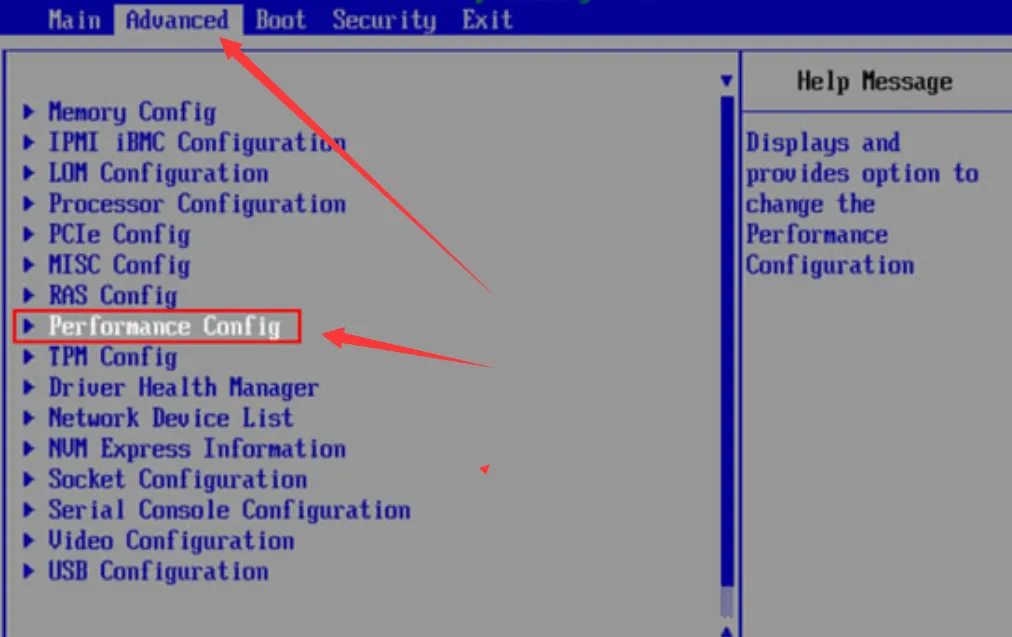
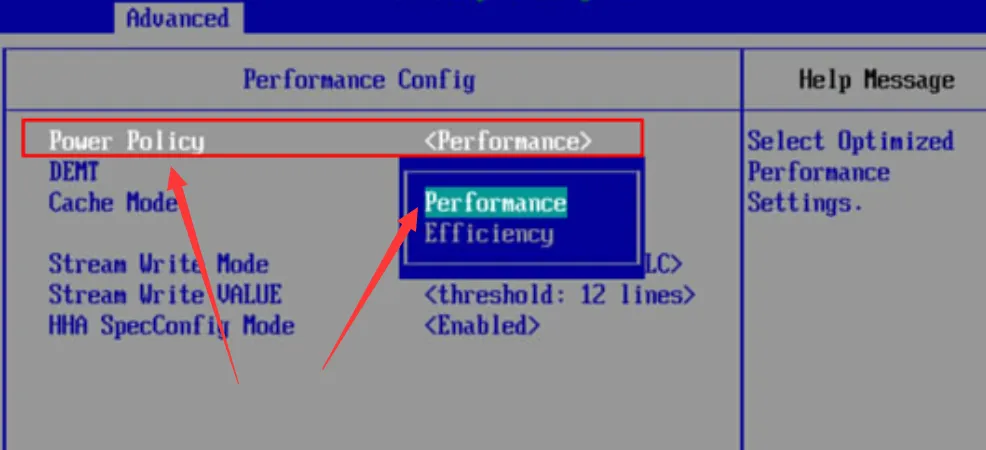
以华为服务器为例,按这个步骤操作:
依次选择【Advanced】-【Performance Config】-【Power Policy】-【Performance】,然后按F10保存退出
💿开始安装系统
4.1 选择镜像安装
BIOS设置完成后重启,设备进入ISO镜像安装页面,按上下键选第一项(默认)开始安装
选择后即进入如下安装界面:
4.2 选择系统盘
列出所有磁盘,输入磁盘编号(比如0),回车开始安装。
- 【注意】
系统盘至少50GB,推荐128G或240G。
可用容量≥250G会提示缓存选项,推荐输入n不允许缓存。
容量小于250G会自动设置不允许缓存,这是正常的。
重要提醒:安装系统会格式化硬盘,数据会丢失,提前备份好资料哦!
安装时间根据硬件配置不同,可能需要几分钟到半个小时,耐心等待,不要关电源。
🌐设置管理线与激活
支持动态获取、静态IP、单线拨号等方式,按自己网络需求选择
配置完成后会自动激活,展示小黑屏默认界面,表示安装完成
回车可以展示功能菜单,可以:
列出所有网卡
配置管理(专线)网络
清除汇聚设置
测试管理线是否通外网
清除所有网络配置,回归默认状态
🌟添加客服,助你轻松上机🌟