如何根据性能、售后服务选择硬盘
核心结论: PCDN跑量对硬盘是持续读写场景,SSD/NVMe的寿命和健康状态直接影响业务稳定性。建议每月检查一次磁盘健康度,新到硬盘上机前必须先全盘慢扫。Windows下有免费工具全搞定,不需要命令行基础。
01 | 为什么磁盘检测对PCDN很重要
PCDN业务本质是"把你的硬盘租给内容平台当缓存"。用户看视频、下载文件时,数据从你的硬盘上读取再传输出去。磁盘读写负载24小时不间断。
一个典型的场景类比:你家开了一个小仓库,电商平台每天往你仓库里放货(写入),附近的用户下单后从你仓库取货(读取)。如果仓库货架(磁盘)坏了,货(缓存数据)丢了——平台就不敢在你这里存货了。跑量下降,就是磁盘出了问题。

3个关键指标: 寿命剩余、读写速度、IO延迟。
02 | 检测工具速查
| 工具 | 用途 | 安装方式 | 适合人群 |
|---|---|---|---|
| CrystalDiskInfo | 查看SMART健康度、通电时间、写入量 | 绿色免安装 | 所有人 |
| HD Tune Pro | 全盘慢扫坏道、测读写速度曲线 | 需安装 | 所有人 |
| AS SSD Benchmark | SSD读写速度、4K随机、IOPS | 绿色免安装 | 所有人 |
| DiskGenius | 坏道检测、分区管理 | 需安装 | 进阶 |
| smartctl (命令行) | Linux/Windows均可,SMART数据读取 | 命令行 | 运维 |
03 | CrystalDiskInfo —— 最常用的健康快照
下载官网:https://crystalmark.info/en/software/crystaldiskinfo/
打开后直接看到每块硬盘的"温度""通电时间""写入量""健康状态"。
关键参数解读
| 参数 | 正常范围 | 告警线 | 含义 |
|---|---|---|---|
| 健康状态 | 良好(蓝色) | 警告(黄色)/不良(红色) | 综合健康评级 |
| 通电时间 | 0~30000小时 | >50000小时 | 使用了多久 |
| 总写入量(TBW) | 低于标称值 | 接近标称值 | 写了多少数据 |
| 05-重映射扇区数 | 0 | >0就需关注 | 已有坏道被替换 |
| C4-重新分配事件计数 | 0 | >0 | 坏道替换操作次数 |
| 0E-媒体与数据完整性错误 | 0 | >0 | NVMe专用,数据错误次数 |
判断标准
- 健康状态蓝色 + 05/C4/0E全为0 → 盘正常,放心用
- 健康状态黄色 → 盘有隐患,考虑换掉
- 健康状态红色 → 立刻换盘,别犹豫
- 05或C4不为0 → 已经有坏道,虽然被替换了,但说明盘开始出问题
- 0E不为0(NVMe盘)→ 存储颗粒有物理损坏,严重问题
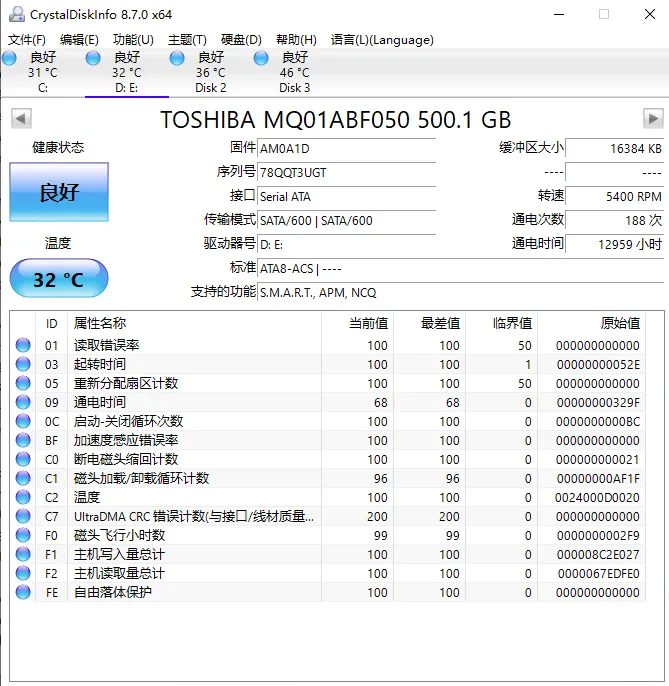
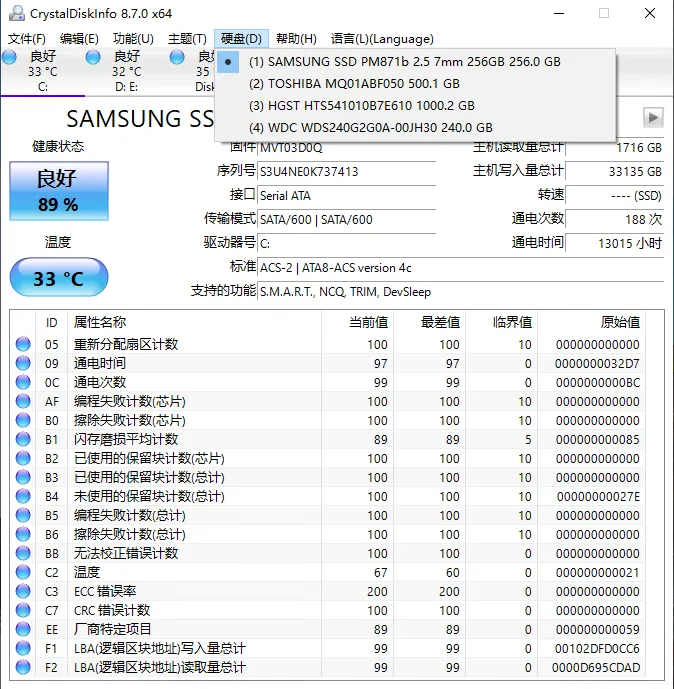
点击菜单栏上的“硬盘”选项卡可切换查看到不同的硬盘状态:
TBW是什么
TBW = Total Bytes Written(总写入字节数),厂商给SSD的写入寿命上限。比如一块500G的SSD,TBW标称300TBW,意思是保修期内允许写入300TB数据。超过这个值不一定马上坏,但寿命已耗尽。
PCDN场景下,每天可能写入50~200GB,一年就是18~73TB。一块普通消费级SSD跑PCDN,2~3年就可能超过TBW。
04 | HD Tune Pro —— 全盘慢扫
下载
HD Tune Pro 是收费软件(有15天试用),也可用免费替代 Victoria。
慢扫操作
- 打开HD Tune Pro
- 选择要检测的磁盘
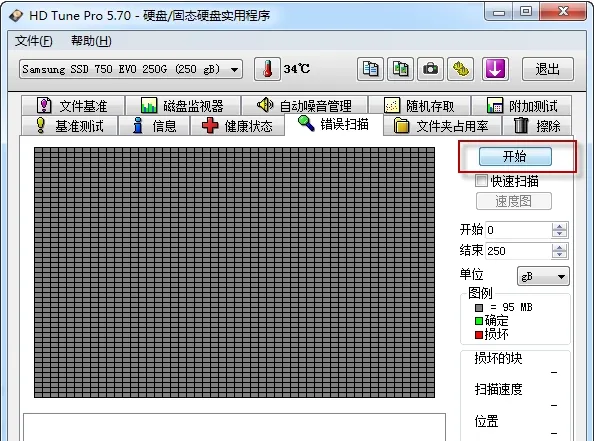
- 「Error Scan」标签页
- 取消勾选「Quick Scan」(快扫没用,必须全盘慢扫)
- 点击「Start」
500G硬盘慢扫约需30~60分钟,1T约需1~2小时。建议新磁盘上机前都做一遍慢扫。
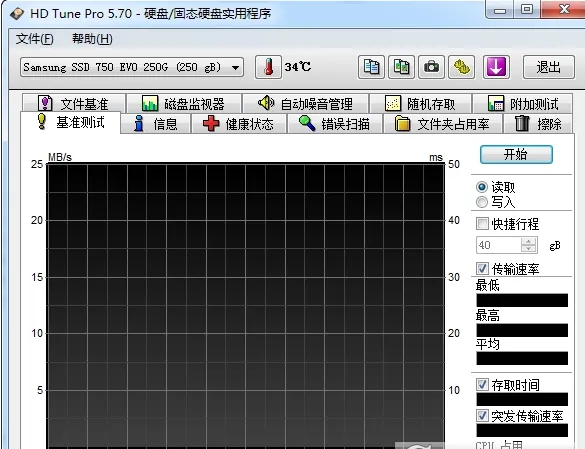
尽量不要勾选“快速扫描”,因为快速扫描速度固然会很快,但就像杀毒软件快速扫面并不能将深层次的病毒扫描出来一样,这里面的快速扫描也不能最真实的反映硬盘的真实坏道状况:
结果解读
- 全绿 → 盘没问题
- 出现红色块 → 有坏道,这块盘别用来跑PCDN
05 | AS SSD Benchmark —— 速度基准测试
用途
测SSD的连续读写和4K随机读写速度。PCDN场景下4K随机读取比连续读取更重要(因为缓存文件是小碎片)。
关键指标
| 指标 | 合格线(SATA SSD) | 合格线(NVMe) | 说明 |
|---|---|---|---|
| Seq Read | >450 MB/s | >2000 MB/s | 顺序读,不重要 |
| Seq Write | >350 MB/s | >1000 MB/s | 顺序写 |
| 4K Read | >20 MB/s | >40 MB/s | 关键指标 |
| 4K Write | >50 MB/s | >100 MB/s | 写入速度 |
| 4K-64Thrd Read | >200 MB/s | >800 MB/s | 多线程读,PCDN核心负载 |
测试前的注意事项:
- 关掉所有后台程序
- 不要是在系统盘上测(Windows读写干扰结果)
- 空盘测试结果会偏高,建议在已使用50%容量后测更准确
06 | DiskGenius —— 坏道检测
DiskGenius是国内用户最常用的磁盘工具。
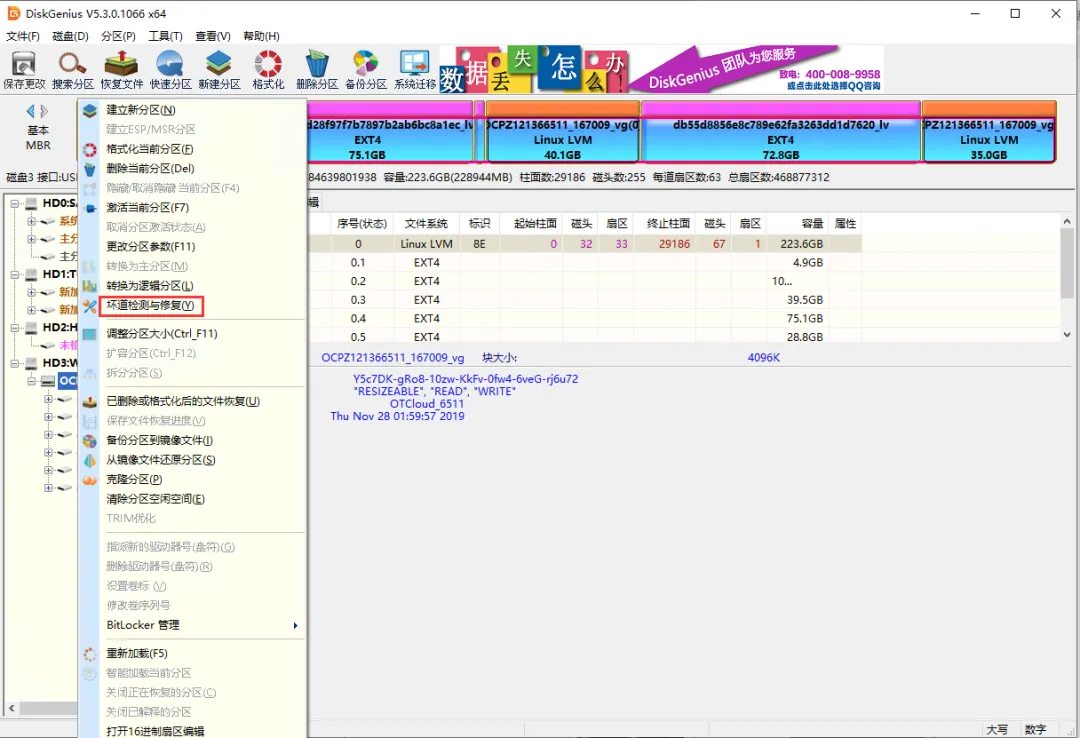
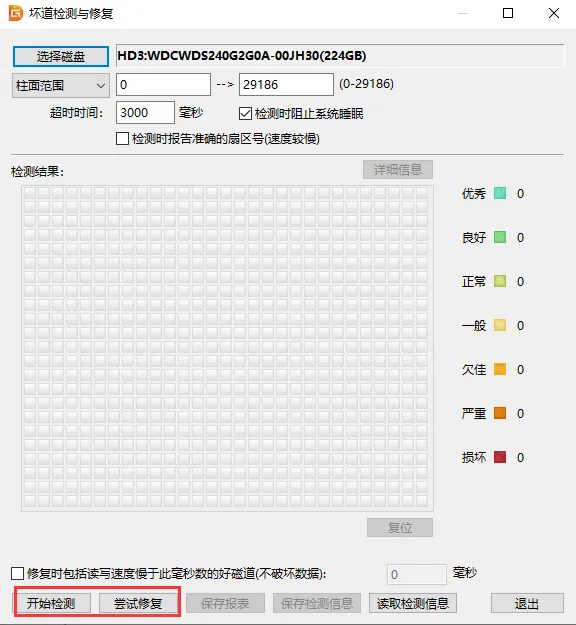
操作路径:右键磁盘 → 「坏道检测与修复」→ 点「开始检测」。
检测结果:
- 「优秀」「良好」「正常」→ 盘没问题
- 「一般」「欠佳」→ 磁盘已有老化迹象
- 「严重」「损坏」→ 该区域不可用,建议换盘
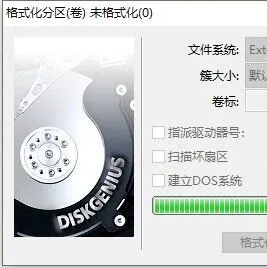
1)建立EXT4分区
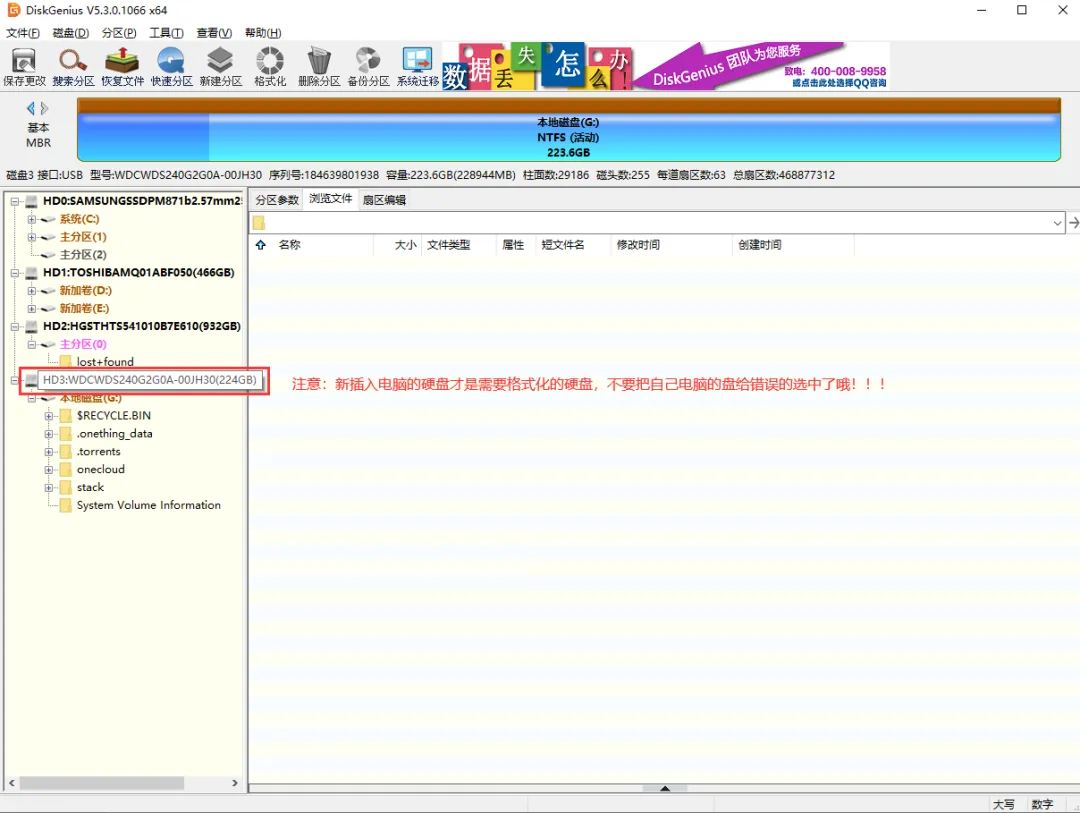
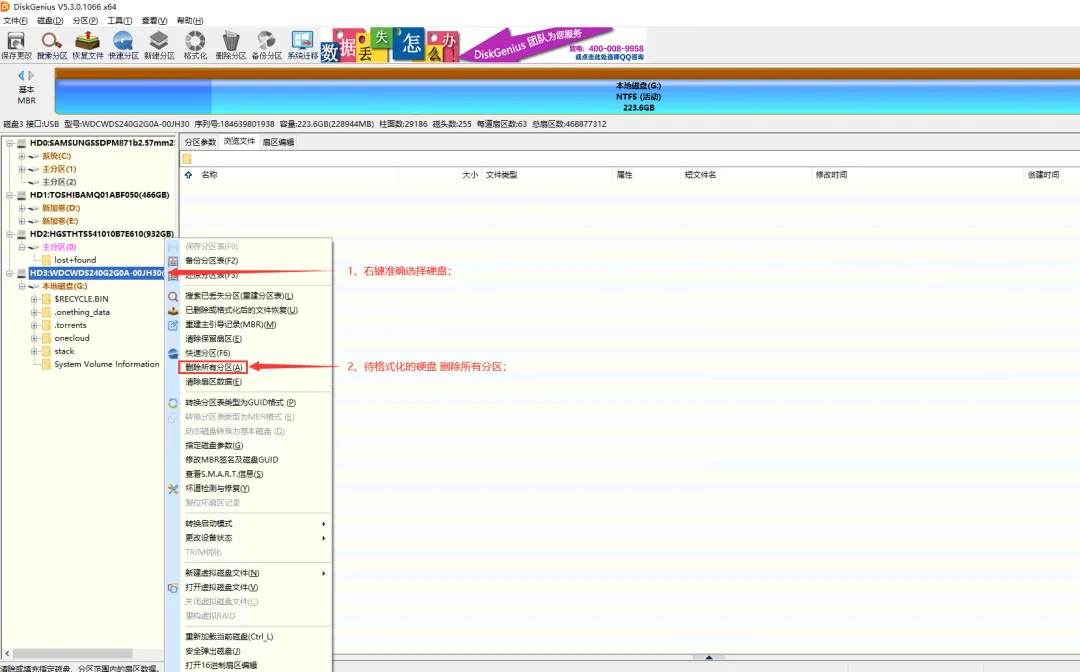
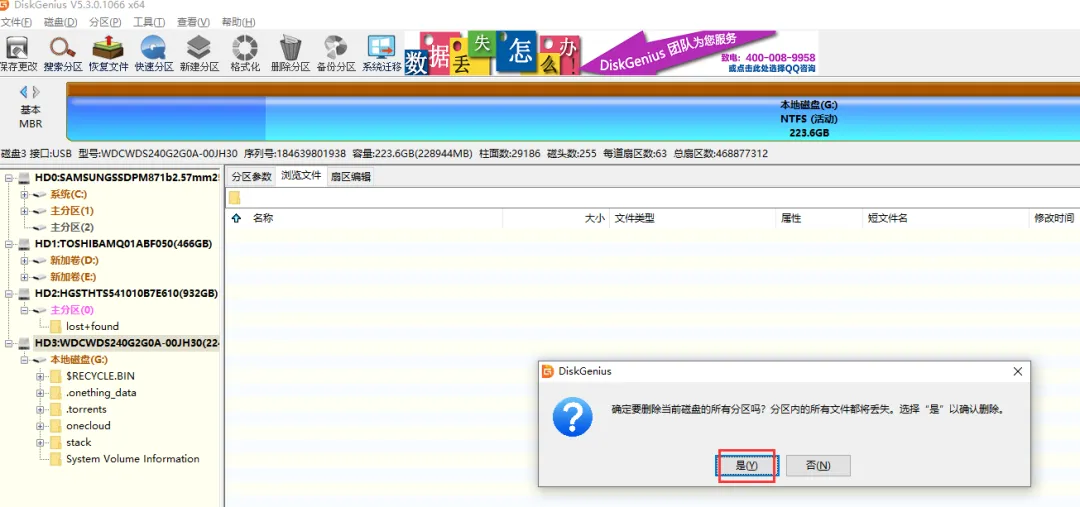
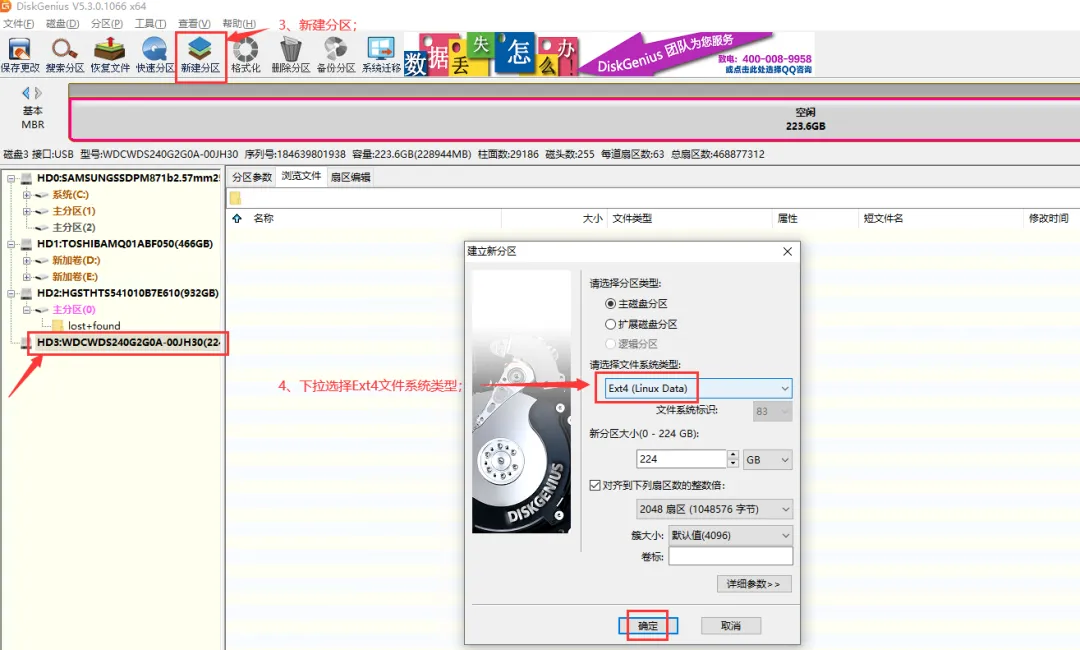
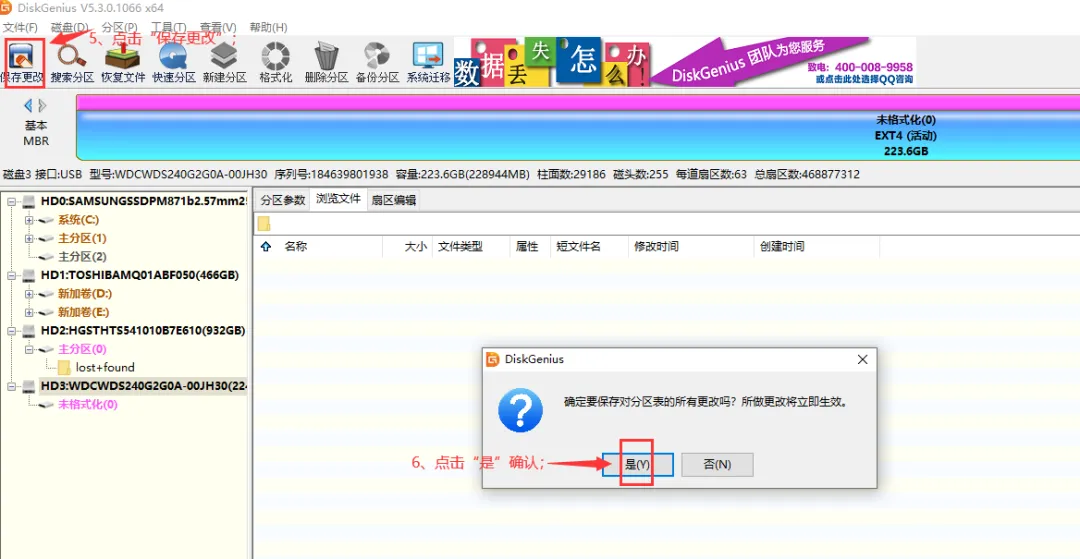
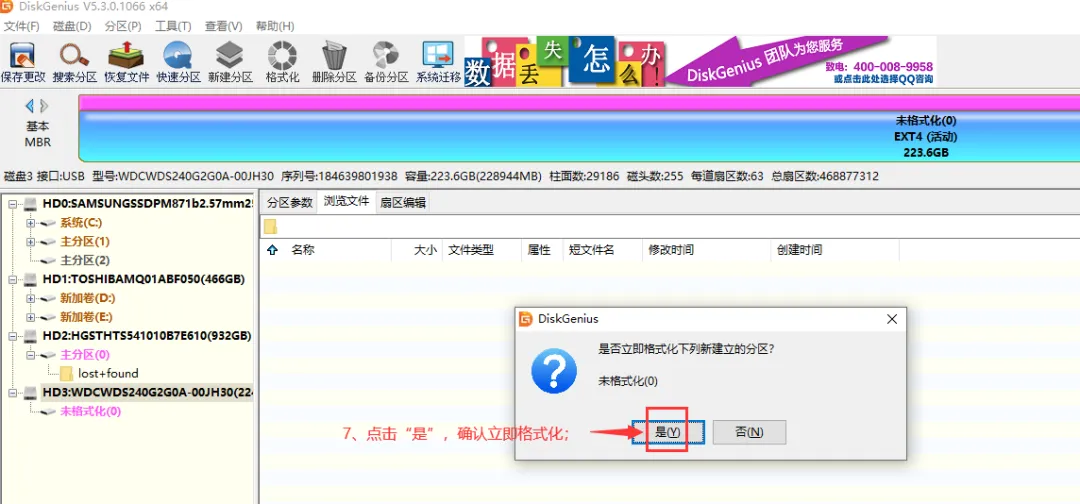
会出现格式化进度条:
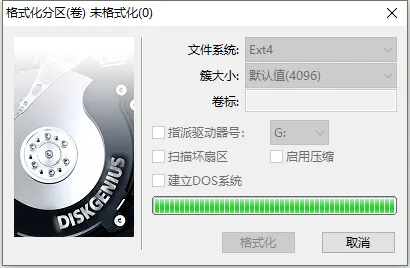
格式化完成,接入到设备后
稍等5~10分钟左右即可在星火云小程序内查看确认硬盘系统类型:
2)坏道检测与修复使用教程:https://www.diskgenius.cn/help/verify.php
07 | 三类磁盘在PCDN场景下的对比
| 类型 | 优点 | 缺点 | 寿命表现 | 适合位置 |
|---|---|---|---|---|
| SATA SSD(消费级) | 便宜、够用 | 写入寿命有限 | 一般3~5年 | 小带宽盒子 |
| NVMe(消费级) | 速度快、体积小 | 发热大、部分掉速 | 类似SATA SSD | 中带宽设备 |
| HDD(机械硬盘) | 容量大、便宜、无写入寿命限制 | IO延迟高、4K性能差 | 5~10年(物理损坏为主) | 存储型业务 |
| 企业级SSD/SAS | 写入寿命长、稳定 | 贵、可能有噪音 | 5~7年 | 高带宽服务器 |
推荐选择
- 100M以下上行: SATA SSD 240G~480G 足够(如三星860EVO、镁光MX500拆机盘)
- 100M~500M上行: NVMe 512G~1T(如三星PM981a、西数SN730拆机盘)
- 存储型业务: HDD 4T~8T起(如希捷银河、西数HC320/HC520)
- 高并发服务器: 企业级U.2 NVMe或SAS SSD
08 | 新盘上机检查清单
假设你收到一块二手/拆机盘,准备用来跑PCDN:
CrystalDiskInfo 看健康状态:蓝色良好
05/C4/0E 全为 0
通电时间在合理范围(<30000小时)
HD Tune / DiskGenius 全盘慢扫全绿
AS SSD 4K性能在合格线以上
写入量(TBW)未超过标称值的80%
6项全部打勾,这块盘才值得上机。 有一项不过就退换。
09 | 日常运维建议
| 频率 | 操作 |
|---|---|
| 每周 | 看一眼 CrystalDiskInfo 健康状态(30秒) |
| 每月 | 检查一次写入量增长,推算剩余寿命 |
| 每季度 | AS SSD Benchmark 跑一次,对比性能下降幅度 |
| 出现异常 | 立即换盘,不要等盘彻底挂 |
提前预警信号:
- 写入相同量数据耗时突然变长 → 盘在降速
- 操作系统偶尔卡死几秒 → 可能是盘在重试坏道
- CrystalDiskInfo 黄色警告 → 开始物色替换盘
本章小结
磁盘是PCDN跑量的"仓库",仓库塌了生意就断了。核心记住三点:
- CrystalDiskInfo,每周看一眼健康状态
- 新盘必须先慢扫,别偷懒
- 二手盘关注写入量和通电时间,贪便宜买废盘只会亏更多
🌟添加客服,助你轻松上机🌟

 #硬盘优化 #磁盘教程 #IT小技巧 #星火云CDN #服务器 #X86 #PC