这是一份超详细的Hyper-V虚拟机安装教程
宝子们,这是一份超详细的Hyper-V虚拟机安装教程
适配Win10、Win Server 2012及以上版本
👇👇手把手教你搞定👇👇
一、启用Hyper-V虚拟机软件
1. 命令行开启Hyper-V
教程可以参考微软官方文档(点这里),下面以Windows 10为例说明。
步骤A
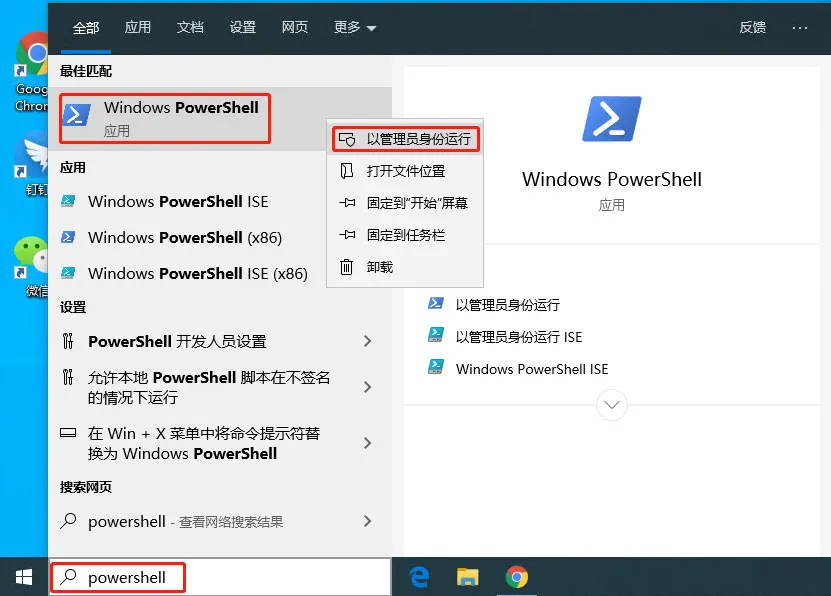
在Windows搜索栏内输入“powershell”,出现Windows PowerShell。
在“Windows PowerShell”上面右击,点击“以管理员身份运行”,如下图所示:
步骤B
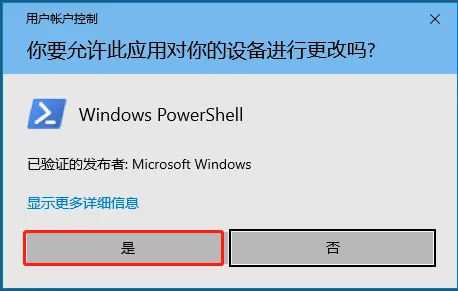
在弹出的对话框中点击“是”。
步骤C
弹出Windows PowerShell 控制台,在控制台里面输入如下内容,再输入Y重启电脑:
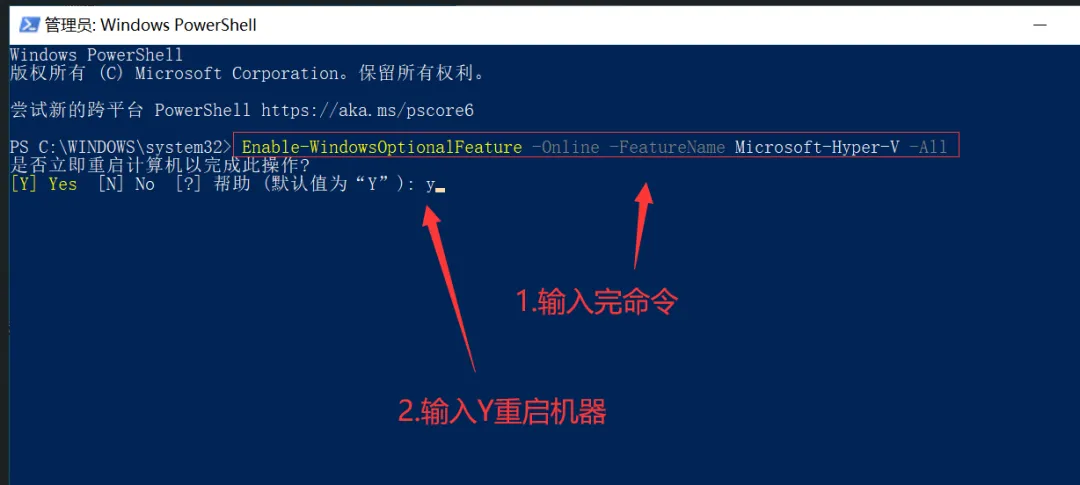
Enable-WindowsOptionalFeature -Online -FeatureName Microsoft-Hyper-V -All2. 启用成功后,打开Hyper-V管理器
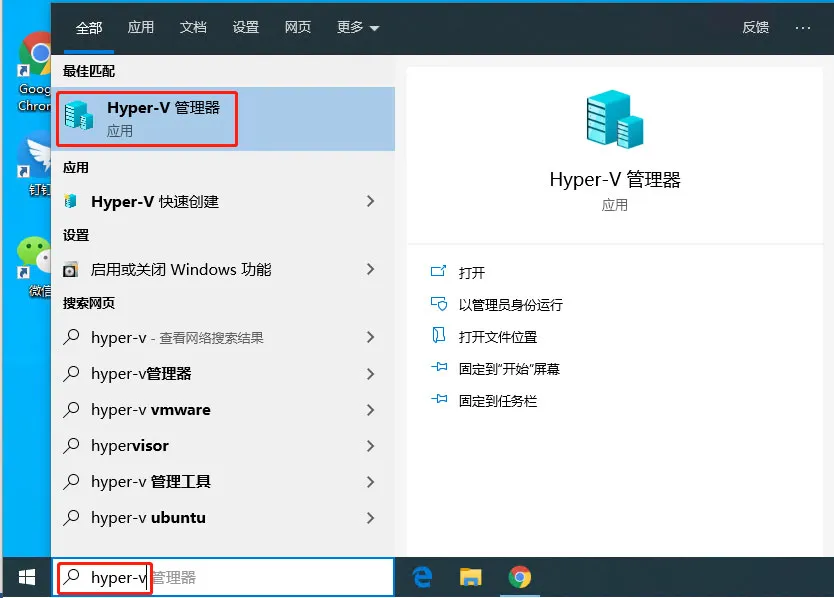
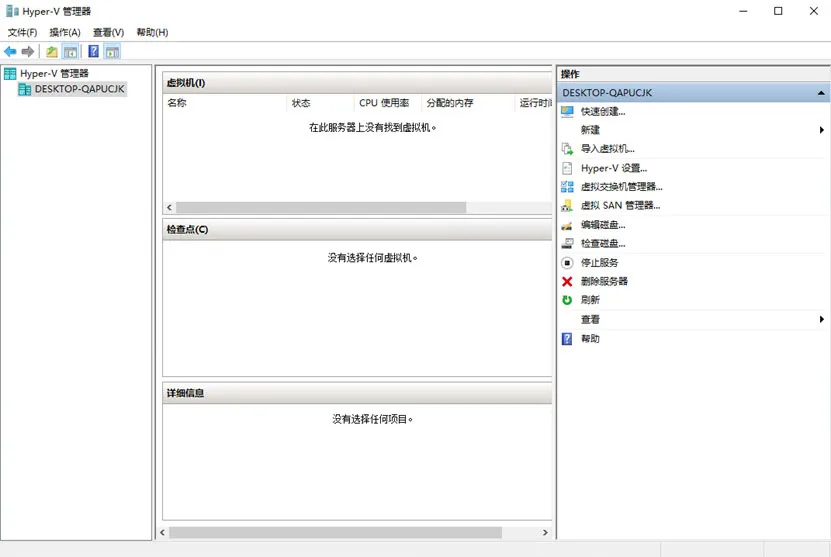
在Windows搜索栏内输入“hyper-v”,出现Hyper-V管理器,点击即可打开Hyper-V管理器程序。
二、网络配置-添加虚拟交换机管理器
默认网络模式是“内部”模式,即跟宿主机共用上网。推荐设置为“外部”模式,即桥接网卡上网。
操作步骤
在Hyper-V管理器中,点击“虚拟交换机管理器”。
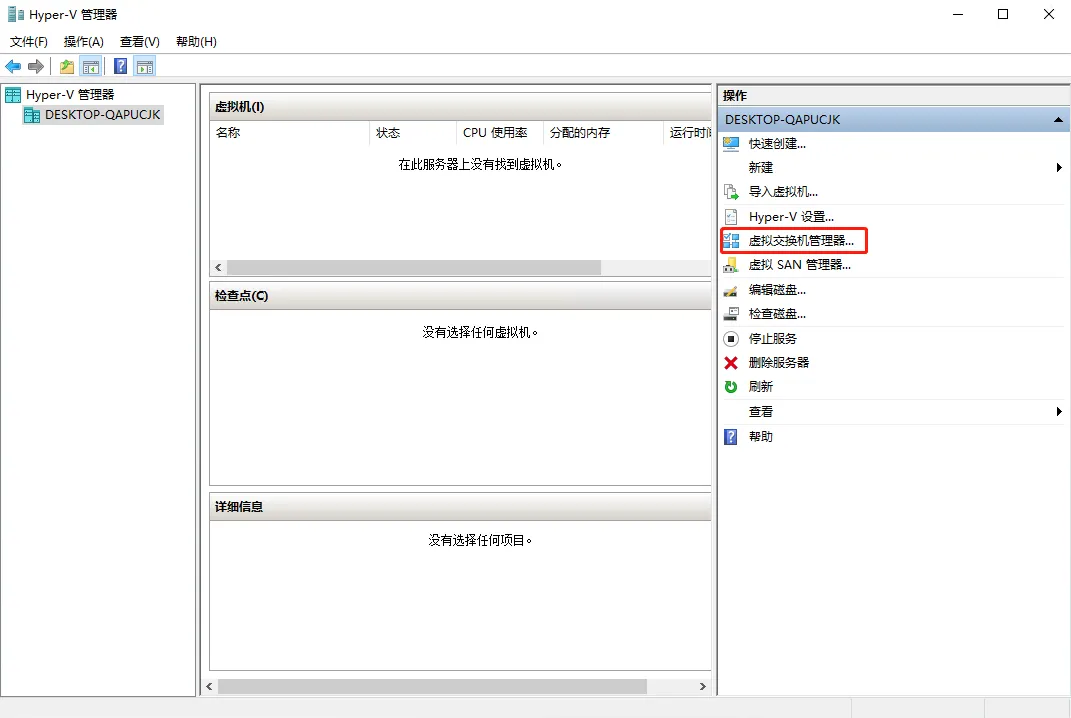
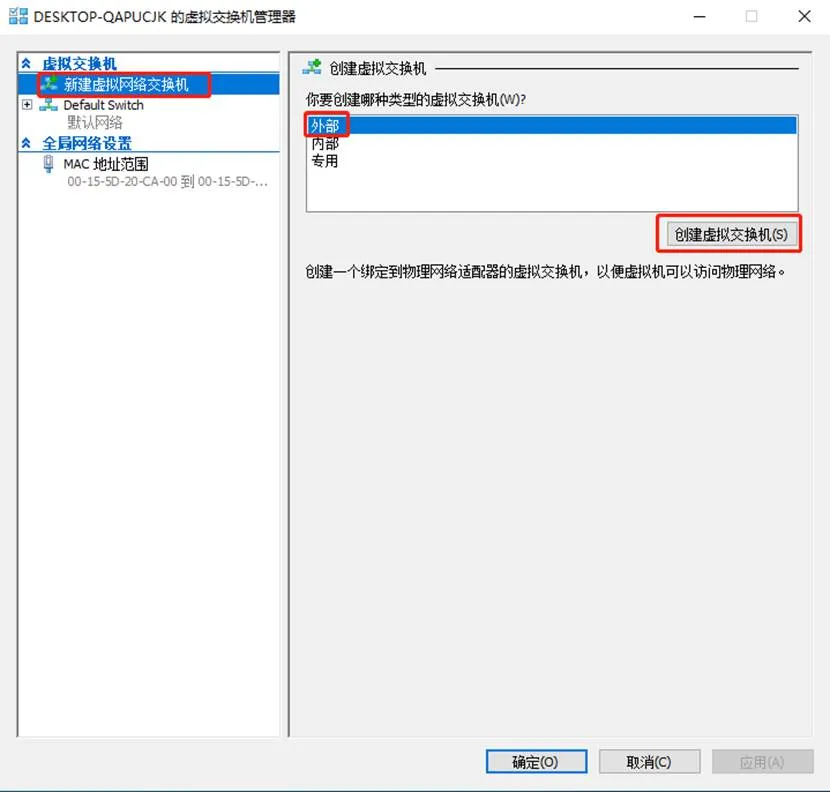
弹出窗口后,点击“新建虚拟网络交换机”,选择“外部”,再点击“创建虚拟交换(S)”。
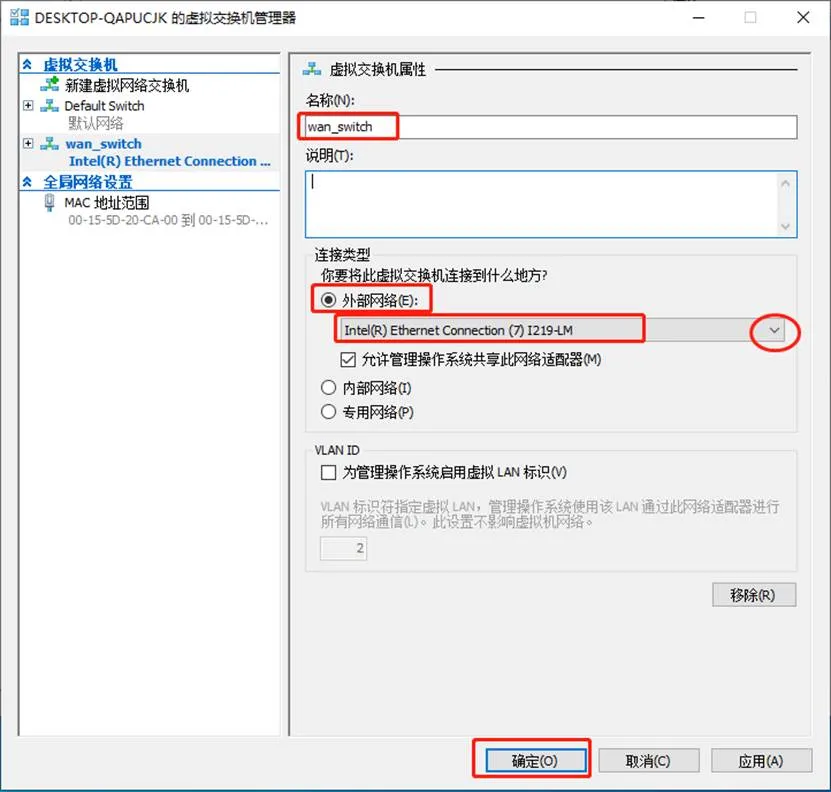
填入虚拟交换机的名称(如wan_switch),确保选中“外部网络(E)”,如果有多个物理网卡,可选择绑定的网卡。
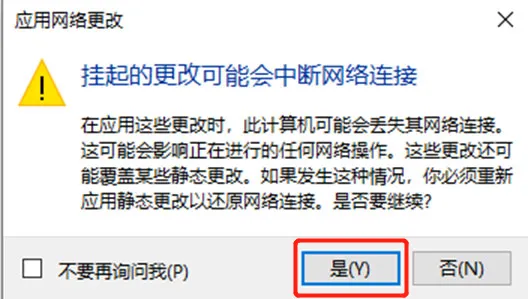
点击“确定(O)”,提示网络更改可能导致连接中断,点击“是(Y)”即可。
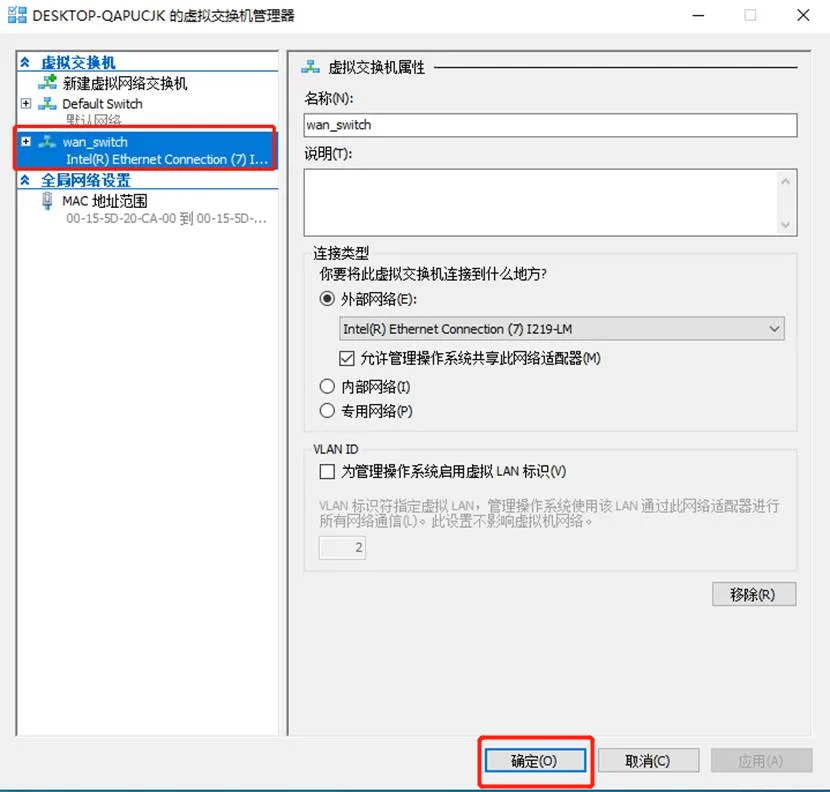
看到虚拟机交换机一栏中,已经出现刚才添加的wan_switch交换机了,点击确定完成设置。
三、镜像安装
安装镜像有两种模式,强烈推荐ISO模式,新手也可以选择“导入虚拟机模式”。
步骤1:星火云ISO镜像(请联系客服索取)

步骤2:新建虚拟机
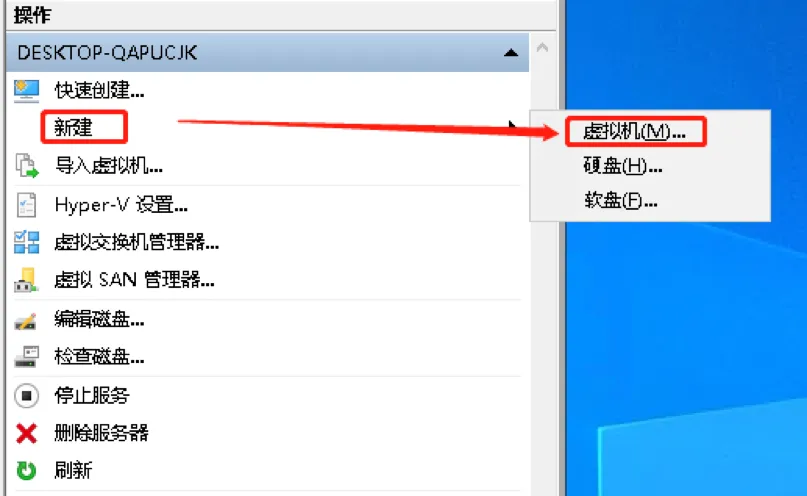
新建虚拟机并进入安装向导。
步骤3:修改虚拟机名称
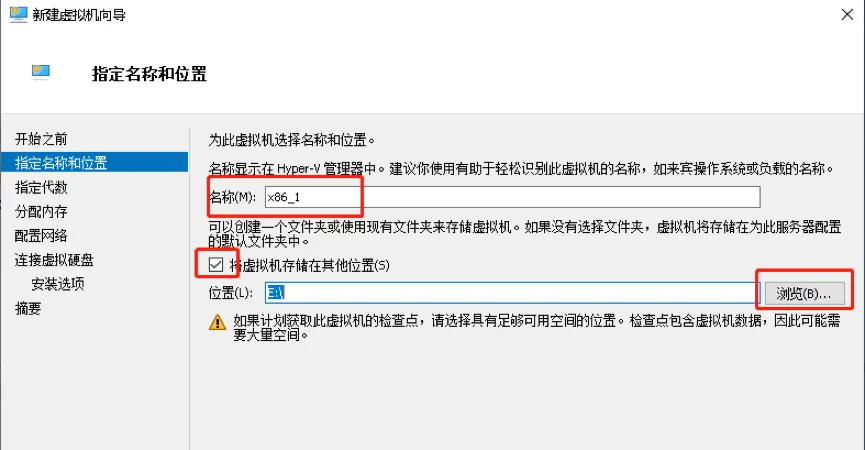
例如命名为“x86”,点击“浏览”,将虚拟机保存到剩余空间较大的分区(推荐120G-240G)。
步骤4:设置虚拟机代数
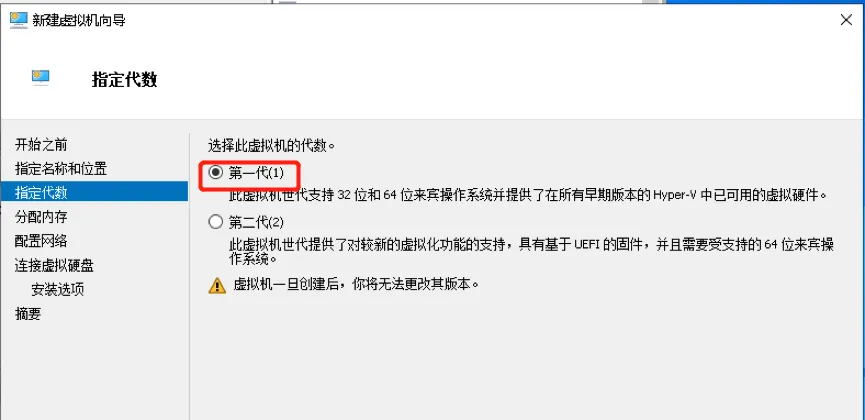
使用默认的“第一代(1)”即可。
步骤5:设置内存大小
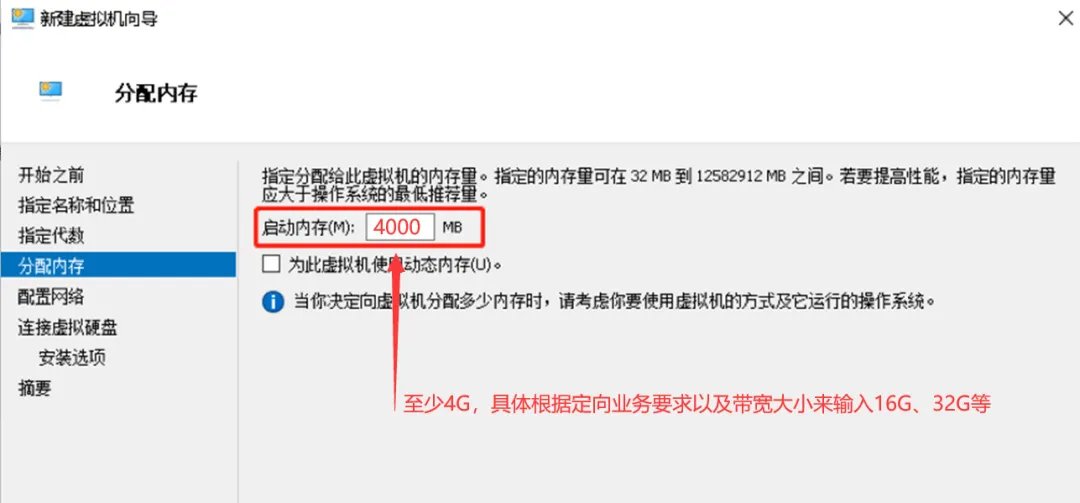
至少4000MB(即4GB以上),根据机器配置选择是否启用动态内存。
步骤6:选择网络
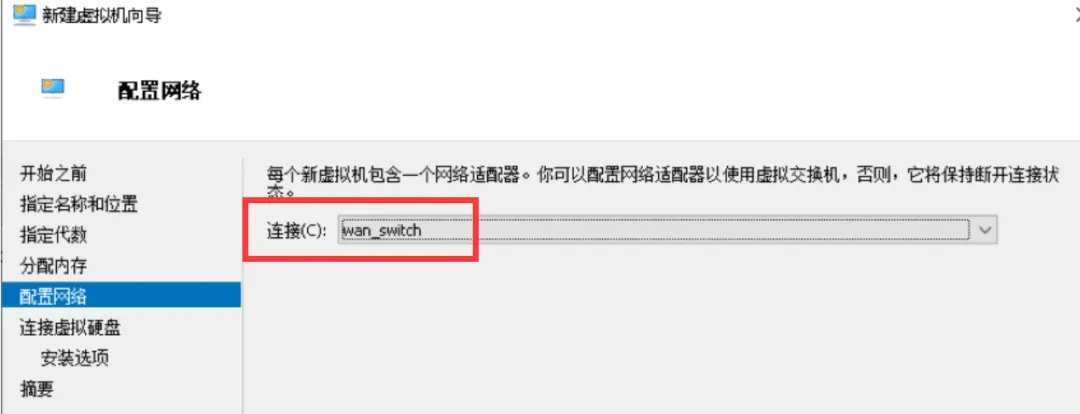
找到“虚拟交换机”中创建的名称。
步骤7:添加系统盘
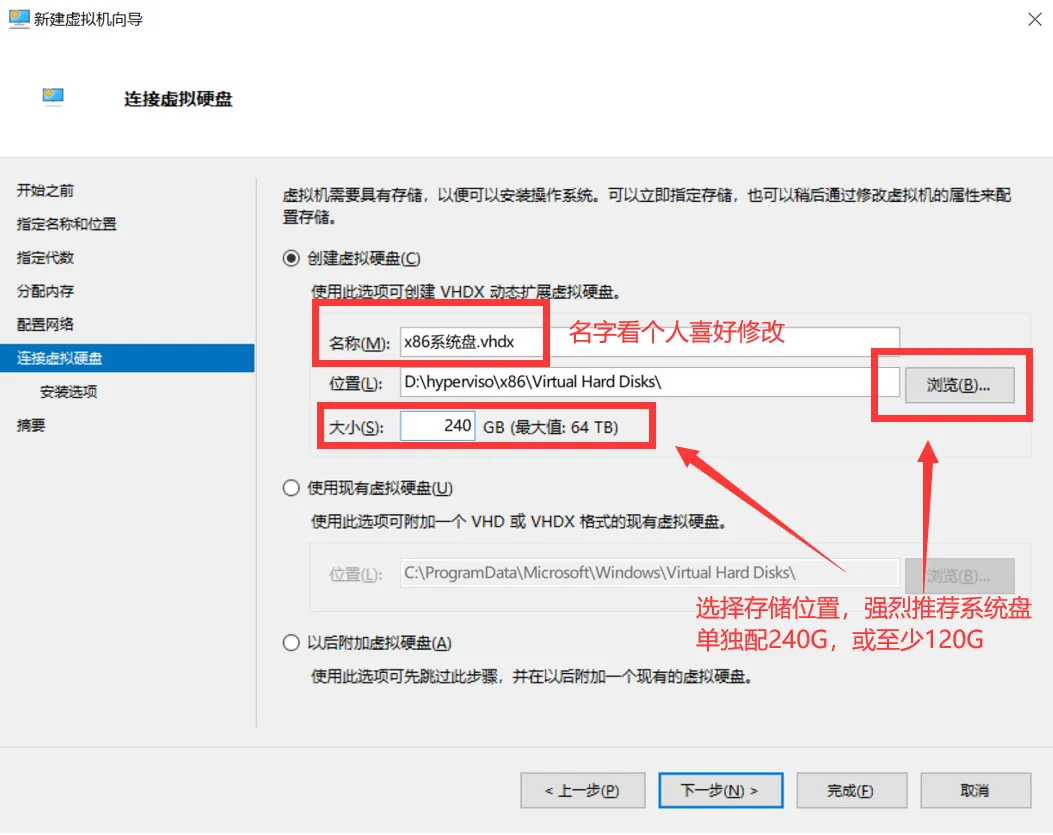
指定存储位置以及系统盘大小,强烈推荐配置120G-240G作为系统盘。
步骤8:设置安装选项
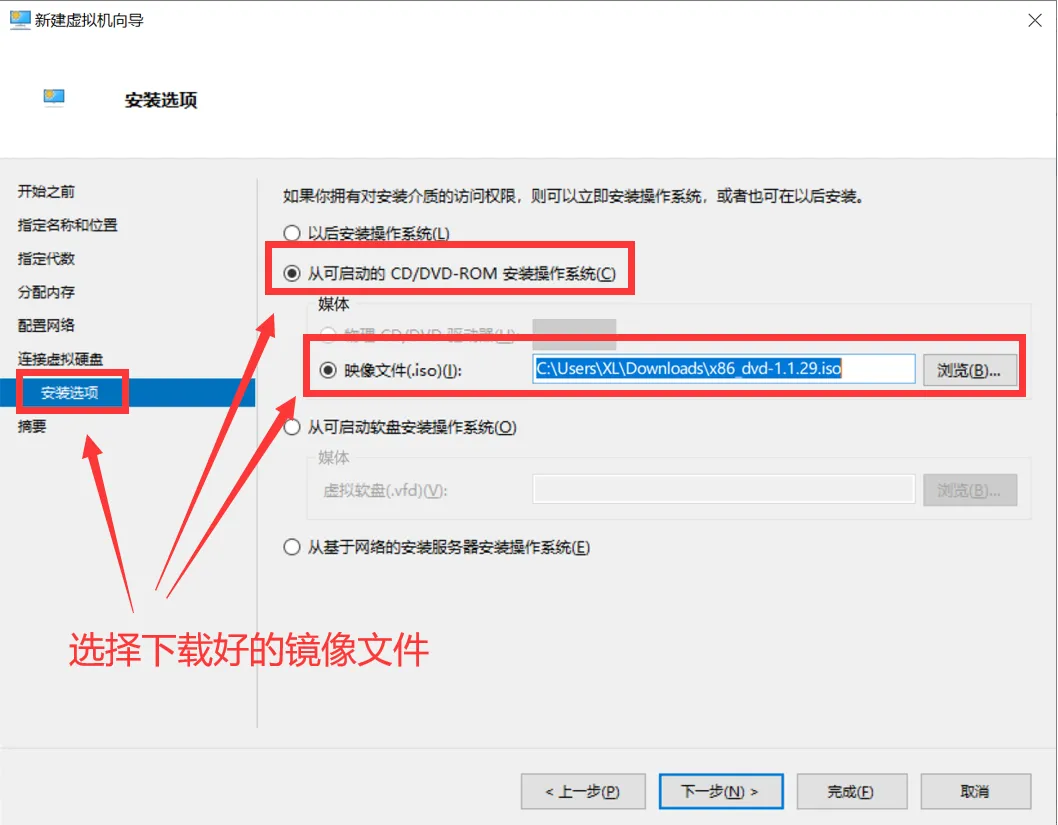
启动项选指定ISO镜像文件,并点击完成。
步骤9:打开设置项-关闭检查点
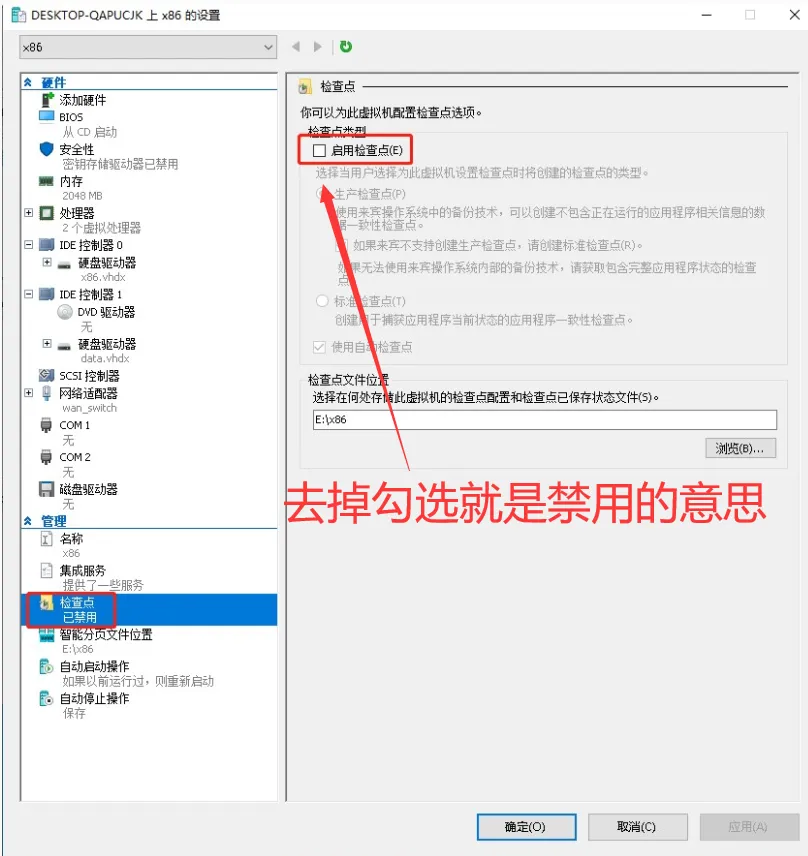
步骤10:添加数据盘
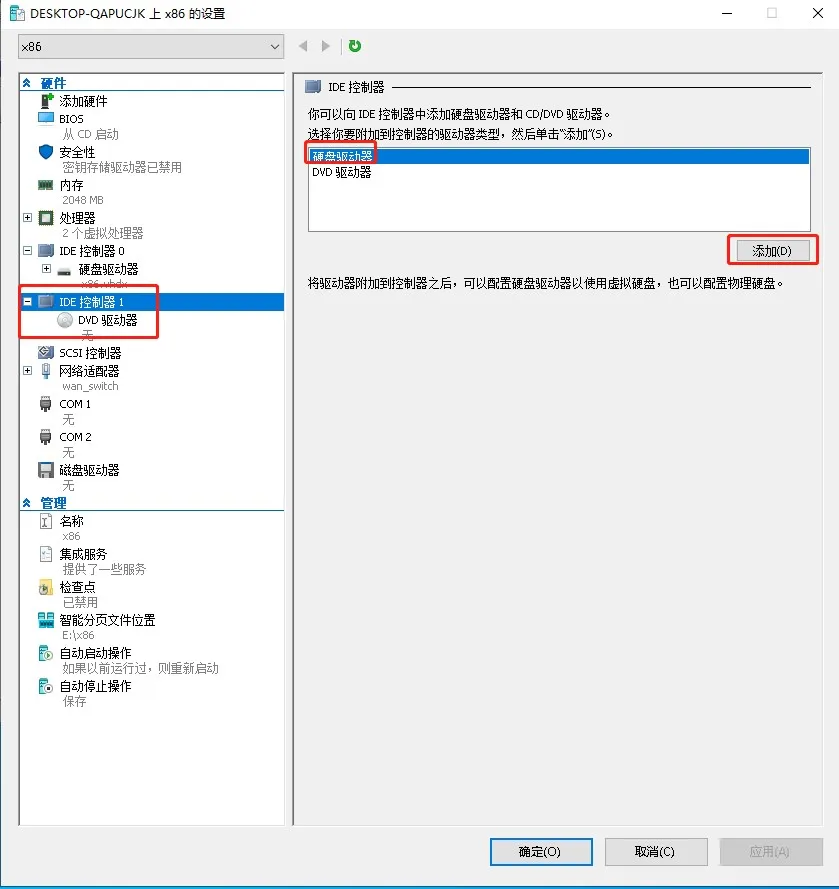
弹出硬件添加向导对话框,点击“IDE控制器1”或“SCSI控制器”,选中“磁盘驱动器”,点击“添加(D)”。
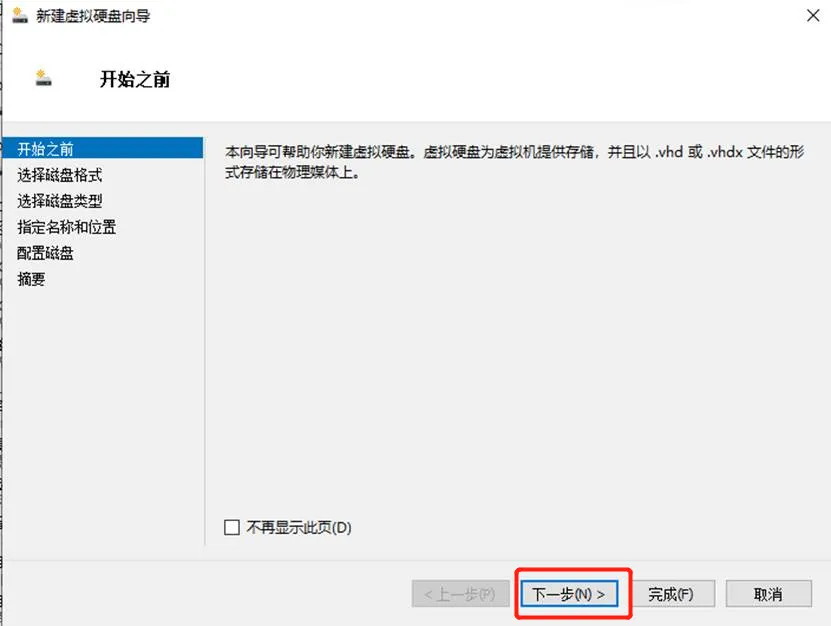
点击“新建(N)”。
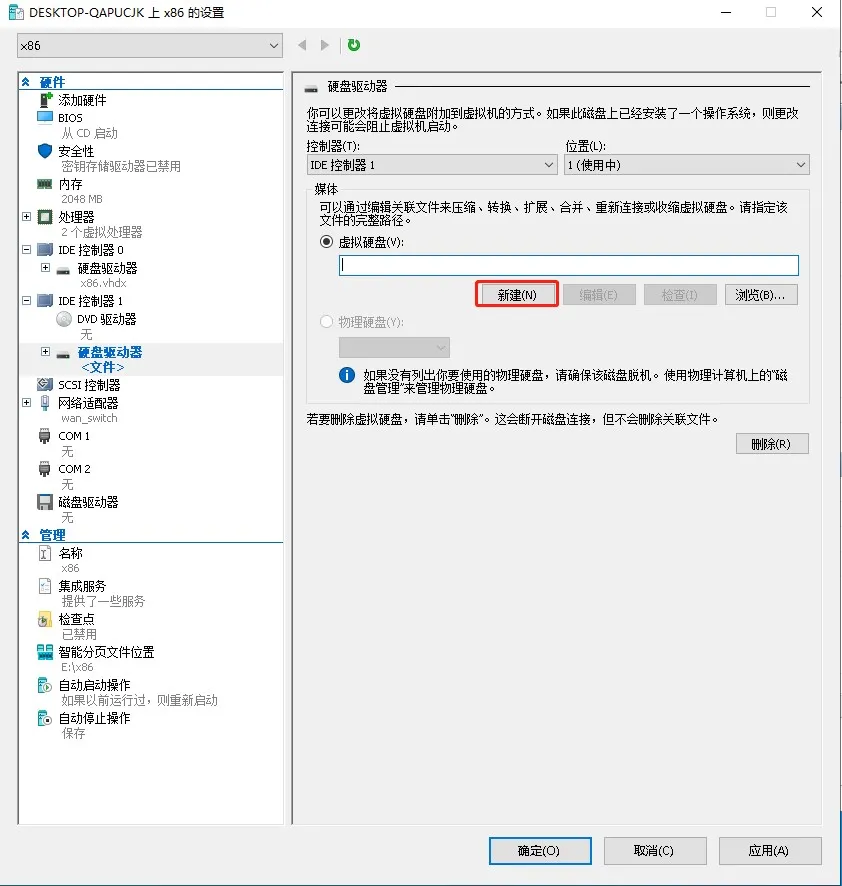
弹出新建虚拟硬盘向导,点击“下一步(N)”。
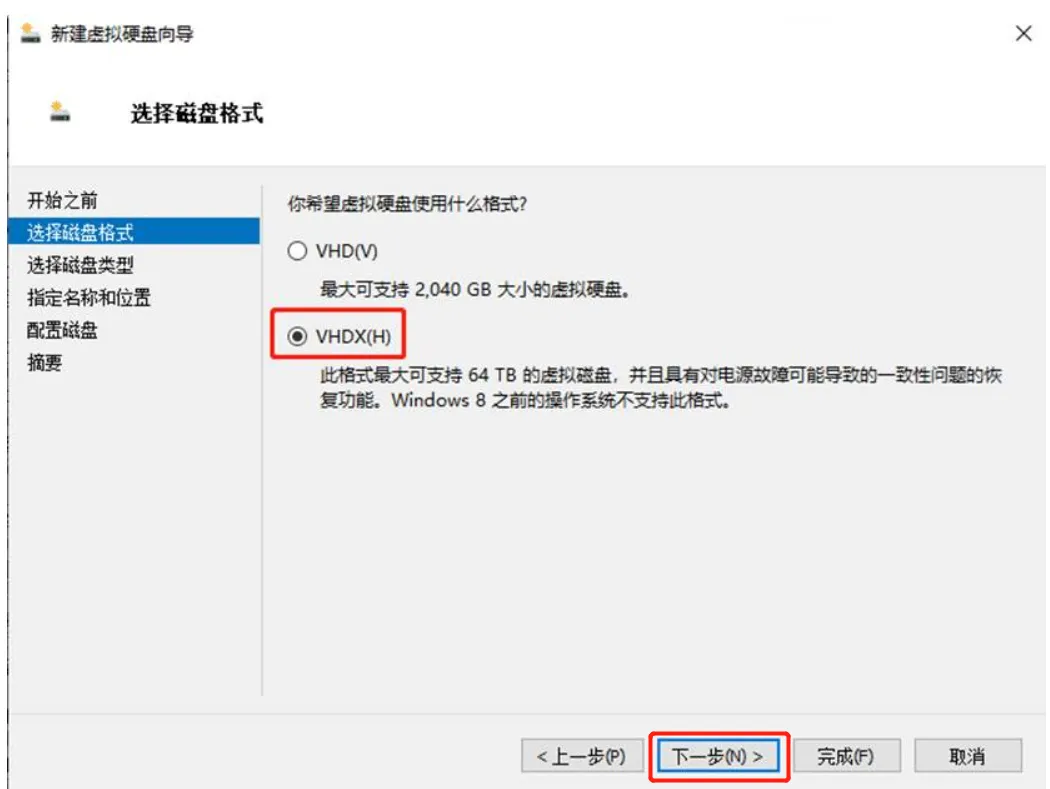
选择“VHDX(H)”格式,点击“下一步(N)”
选择“动态扩展”类型,点击“下一步(N)”
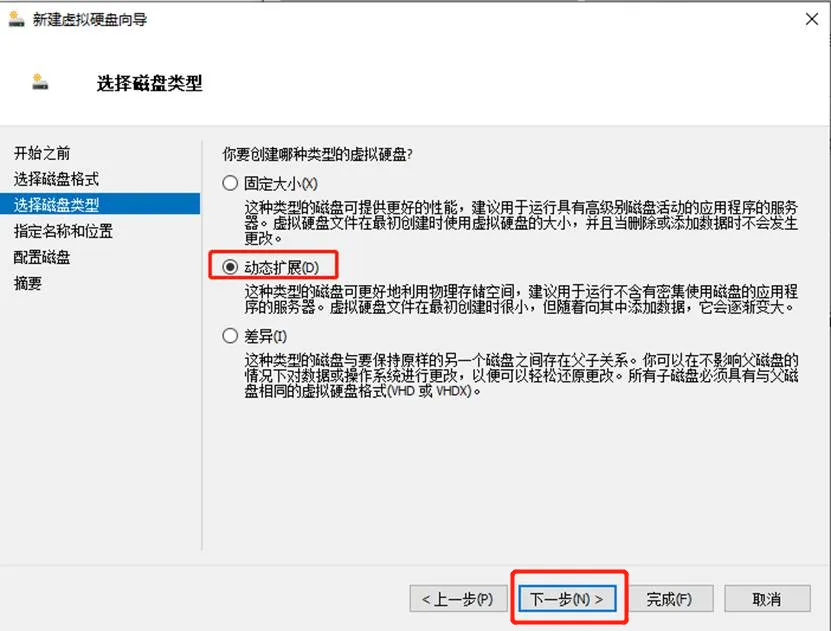
输入虚拟磁盘的名称,点击“浏览(B)”选择保存目录(需放在磁盘空间足够的盘符内),点击“下一步(N)”。
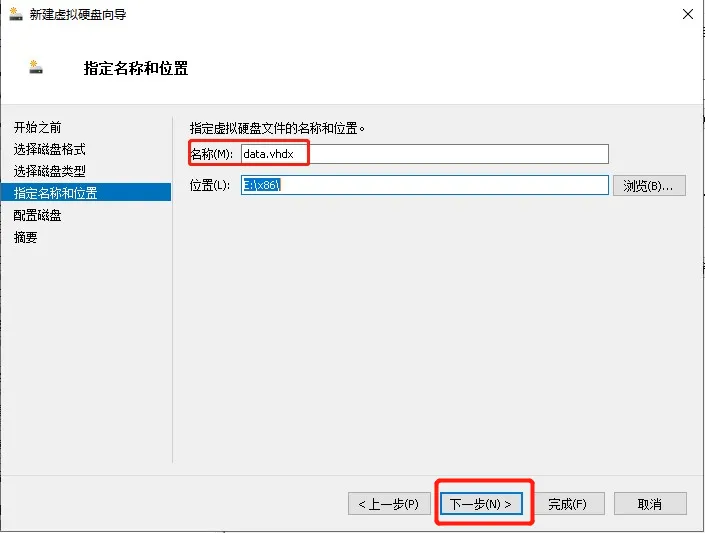
确保选中“新建空白虚拟磁盘(B)”,输入虚拟磁盘大小,点击“下一步(N)”。
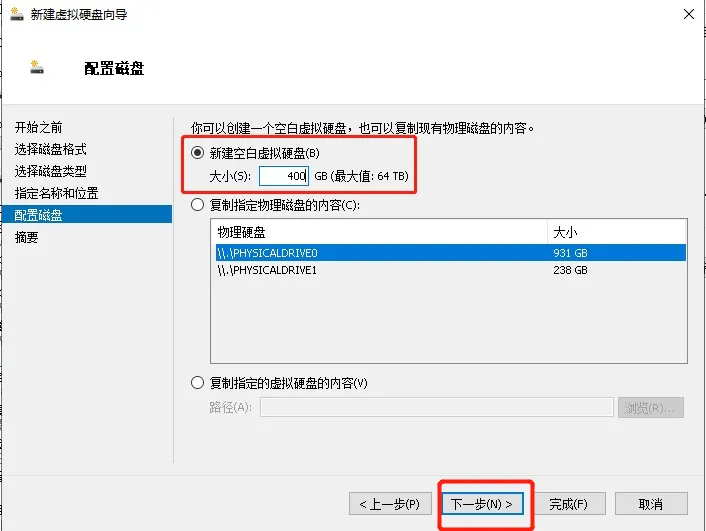
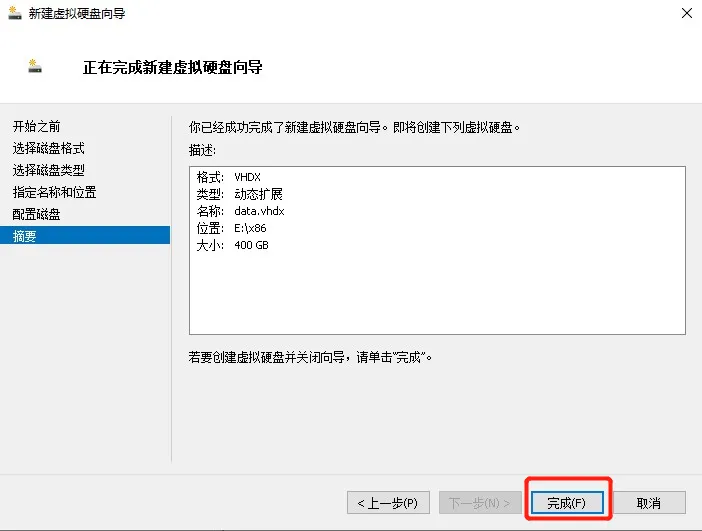
点击“完成(F)”。
在硬件添加窗口中看到新磁盘,点击“确定(O)”完成设置。
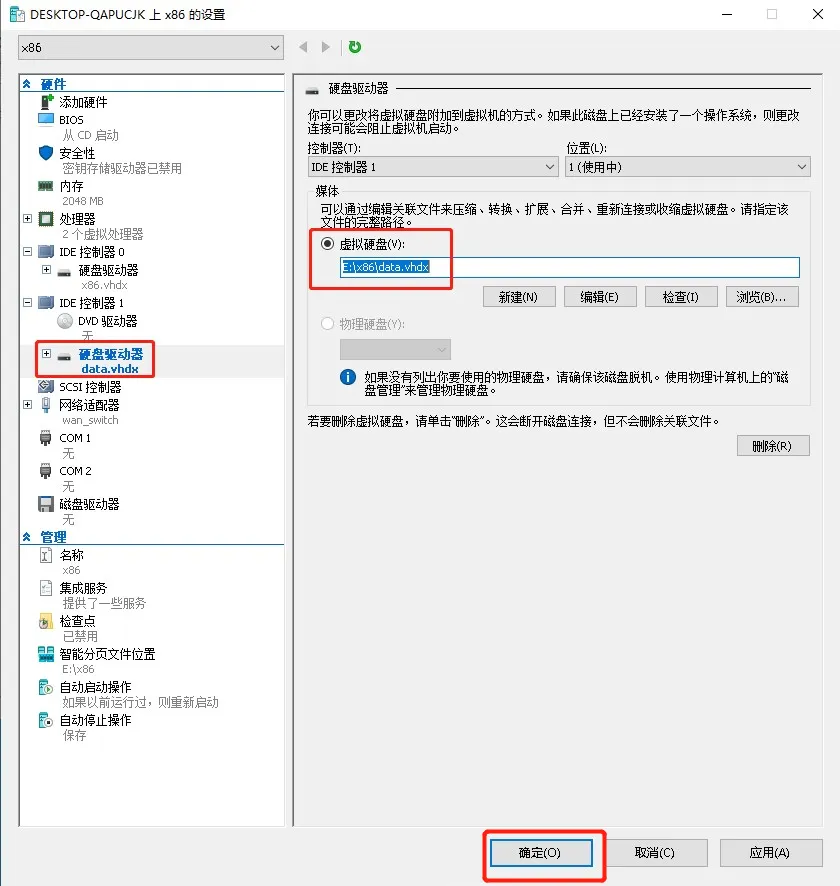
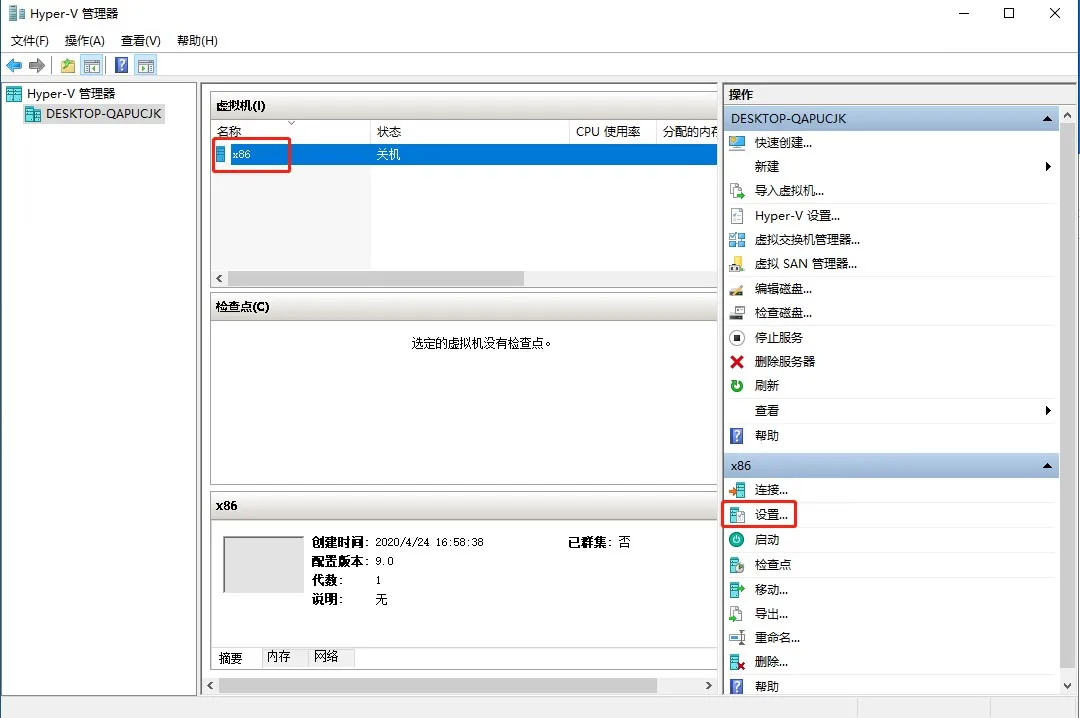
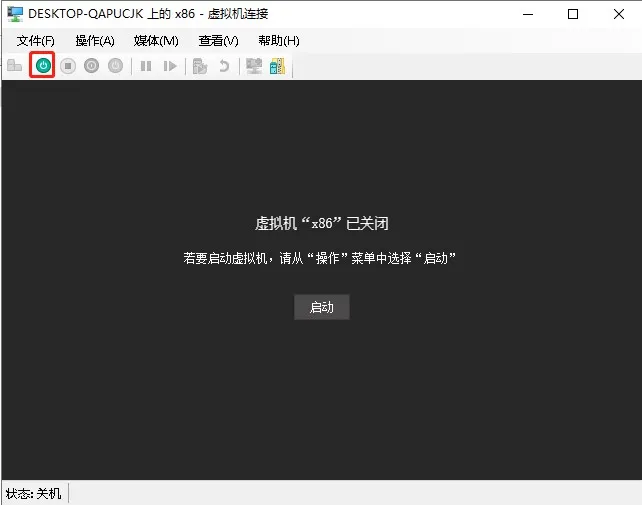
步骤11:运行虚拟机安装系统
启动后进入安装界面,按回车进入下一步。
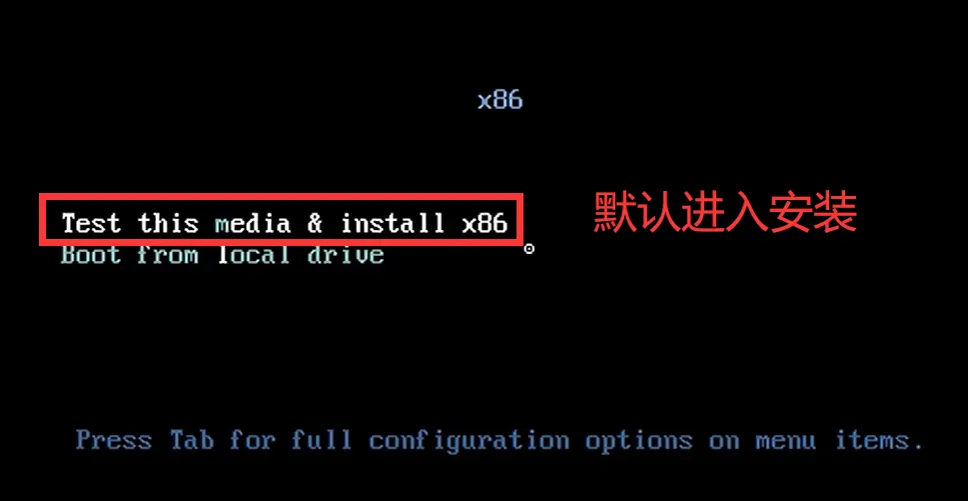
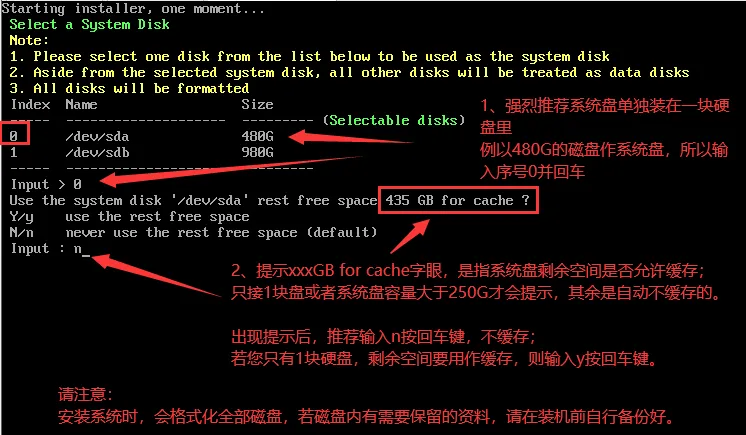
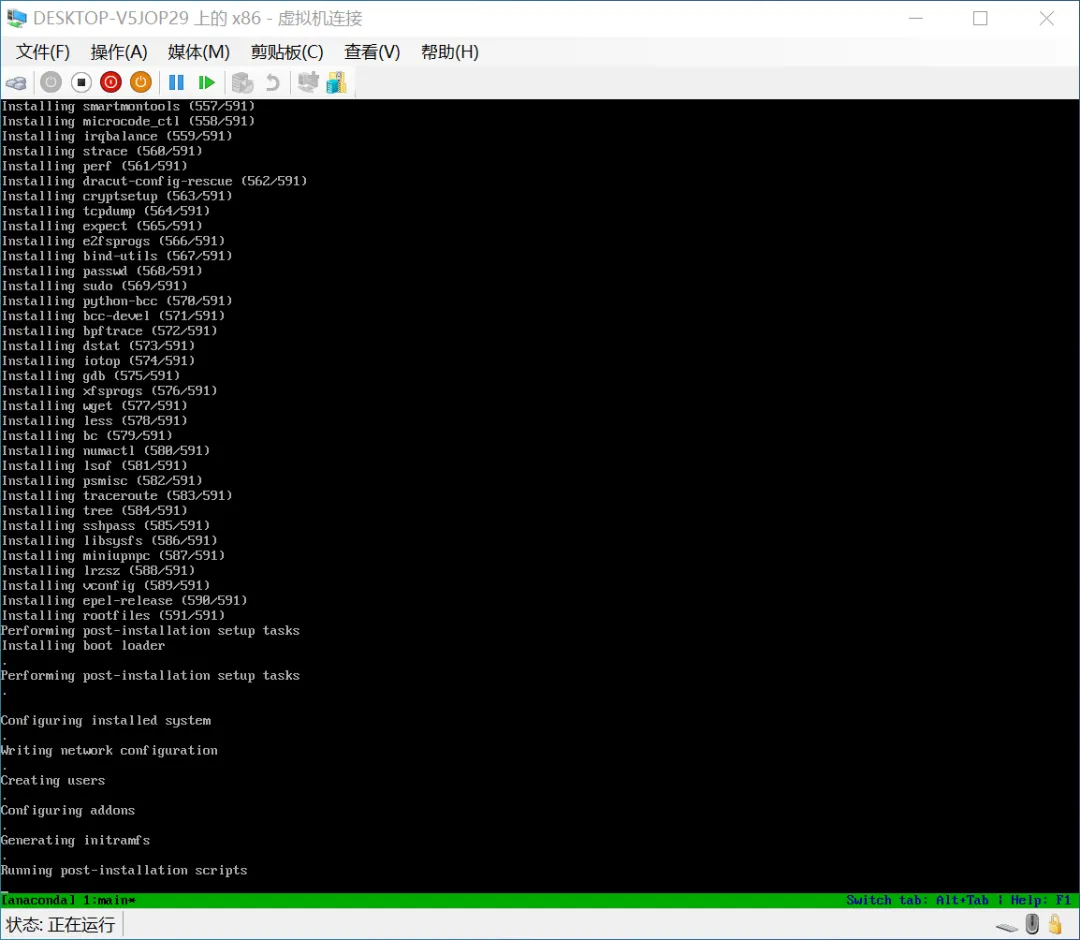
注意:如果设备挂载多块硬盘,需要手动选择一个硬盘用于安装系统,输入磁盘编号即可。
系统盘需≥50GB(推荐128G或240G以上)。
若只接1块硬盘或系统盘大于250G会提示是否缓存,推荐输入n不允许缓存。
重要提醒:安装系统会格式化硬盘,数据会丢失,提前备份好资料哦!
步骤12:安装完成
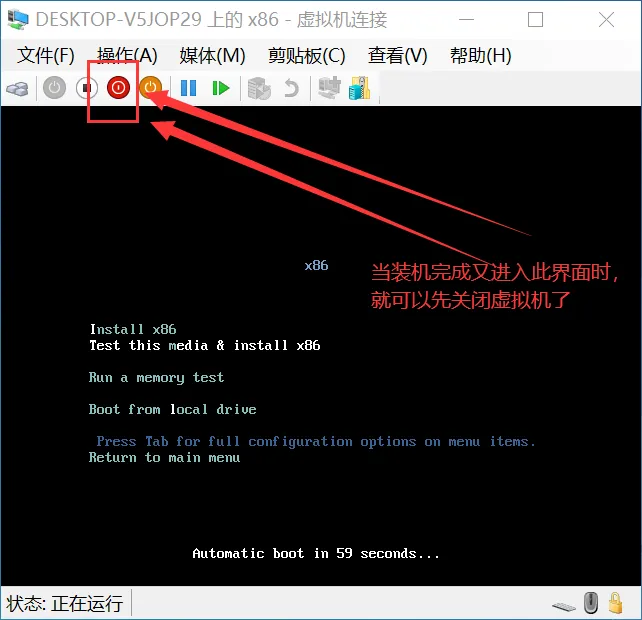
自动重启虚拟机,再次进入选择安装界面时,可以先关闭虚机。
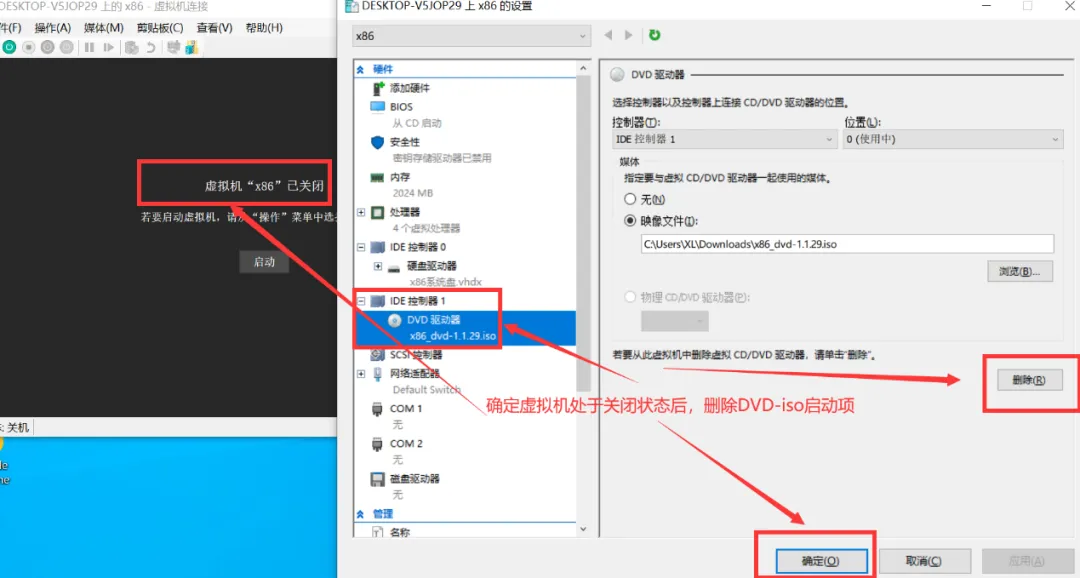
重点注意:关闭虚拟机后,打开设置将ISO的控制器删除掉即可。
🌟添加客服,助你轻松上机🌟